БИТ.Desk · Пошаговая инструкция · 28 октября 2026
Как подключить платный тариф БИТ.Desk
Зарегистрируйтесь в личном кабинете, сообщите менеджеру email аккаунта, дождитесь активации и войдите с этим же email в приложение БИТ.Desk.
Главное: платная подписка работает при входе в аккаунт в приложении, с которого вы подключаетесь. Открытого личного кабинета в браузере или запомненного устройства для этого недостаточно.
1. Зарегистрируйтесь в личном кабинете
- Откройте личный кабинет БИТ.Desk и нажмите вкладку «Регистрация».
- Выберите «Физическое лицо» или «Юридическое лицо». Заполните все обязательные поля формы, укажите доступный вам email и придумайте пароль. Для юридического лица заполните данные организации, которые запросит форма.
- Ознакомьтесь с политикой конфиденциальности, отметьте согласие на обработку персональных данных и нажмите «Создать аккаунт».
- Откройте письмо от БИТ.Desk и подтвердите email по ссылке. Если письма нет, проверьте «Спам» и раздел «Не пришло письмо подтверждения?» на странице входа.
Если аккаунт уже есть, повторно регистрироваться не нужно: войдите в него и проверьте email в разделе «Мой профиль».
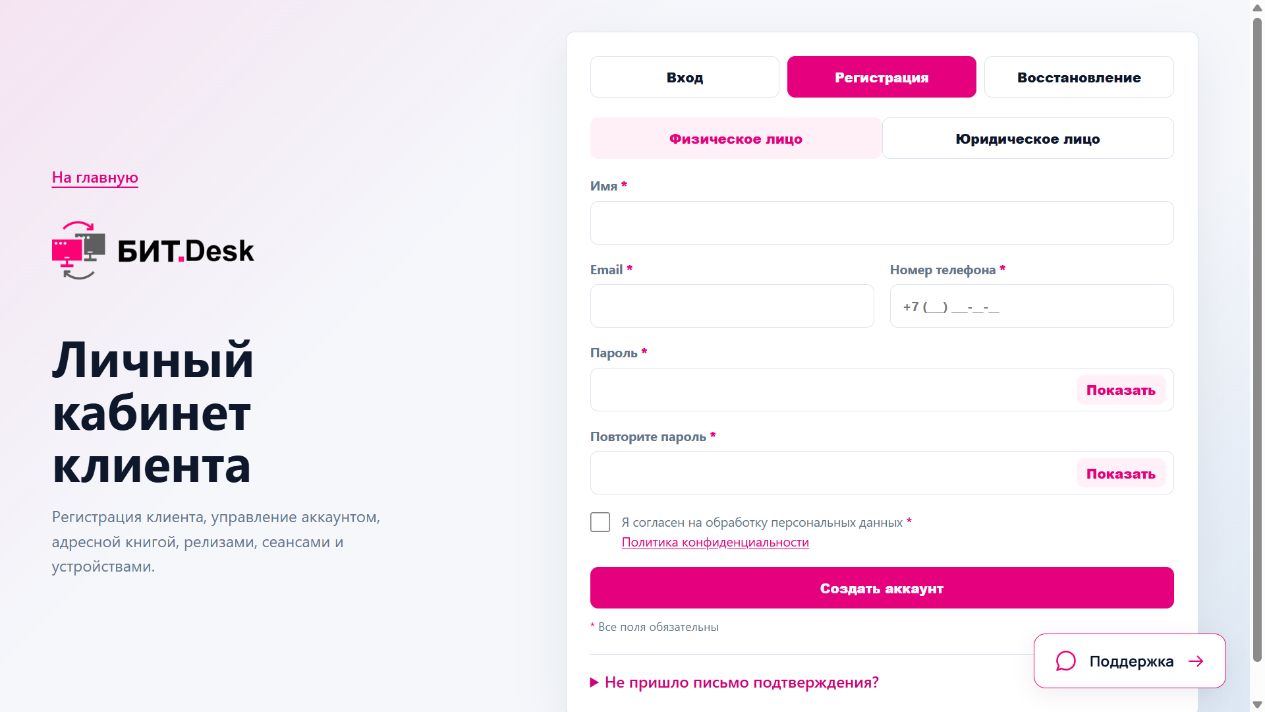
Результат шага: аккаунт создан, email подтверждён.
2. Передайте менеджеру email аккаунта
- В личном кабинете откройте «Мой профиль» и найдите поле Email.
- Скопируйте этот адрес и передайте менеджеру сервиса по каналу, по которому оформляете подписку. Если требуется, укажите вашу организацию или номер заказа.
Передайте именно email регистрации, а не ID компьютера. Пароль от аккаунта менеджеру не нужен — не отправляйте его.
Пример сообщения менеджеру — замените адрес на свой:
Здравствуйте! Я зарегистрировался в БИТ.Desk. Email аккаунта: client@example.com. Прошу активировать согласованный платный тариф.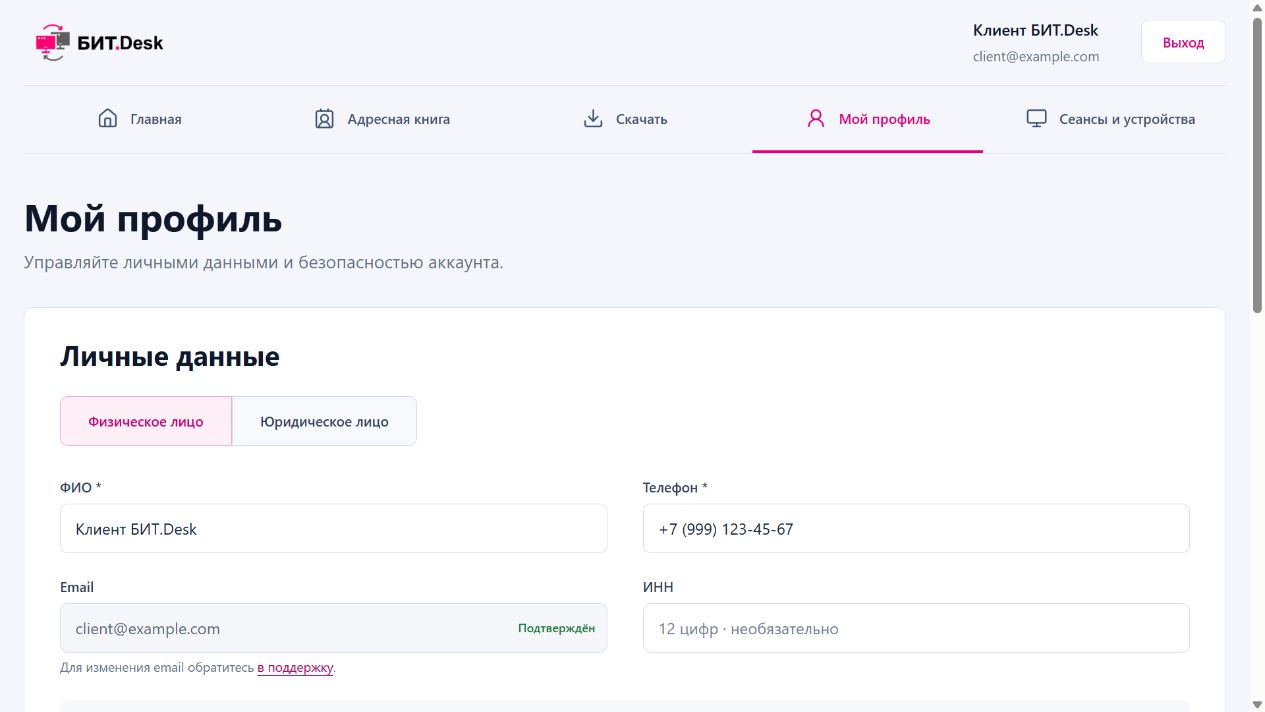
Результат шага: менеджер получил email нужного аккаунта.
3. Дождитесь подтверждения активации
- Дождитесь сообщения менеджера о подключении платного тарифа или проверьте, что тариф изменился в личном кабинете.
- Для проверки обновите страницу кабинета и откройте «Мой профиль». В блоке «Личные данные» найдите строку «Тариф»: в ней должен быть указан согласованный с менеджером платный тариф.
- Если показана дата окончания подписки, проверьте её. Название тарифа и срок в вашем аккаунте могут отличаться от примера.
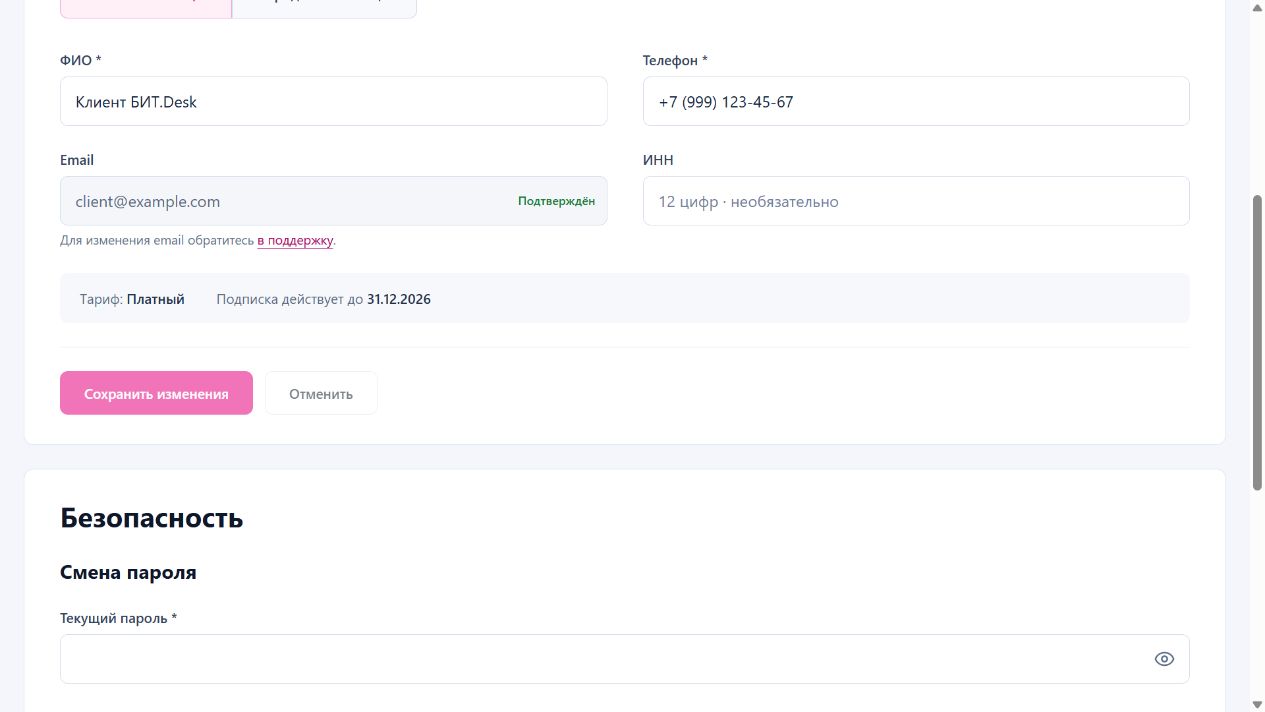
Если после подтверждения менеджера в кабинете остаётся бесплатный тариф, проверьте email и обратитесь к менеджеру. Не создавайте второй аккаунт для той же подписки.
Результат шага: менеджер подтвердил активацию или в кабинете появился платный тариф.
4. Войдите в приложение БИТ.Desk
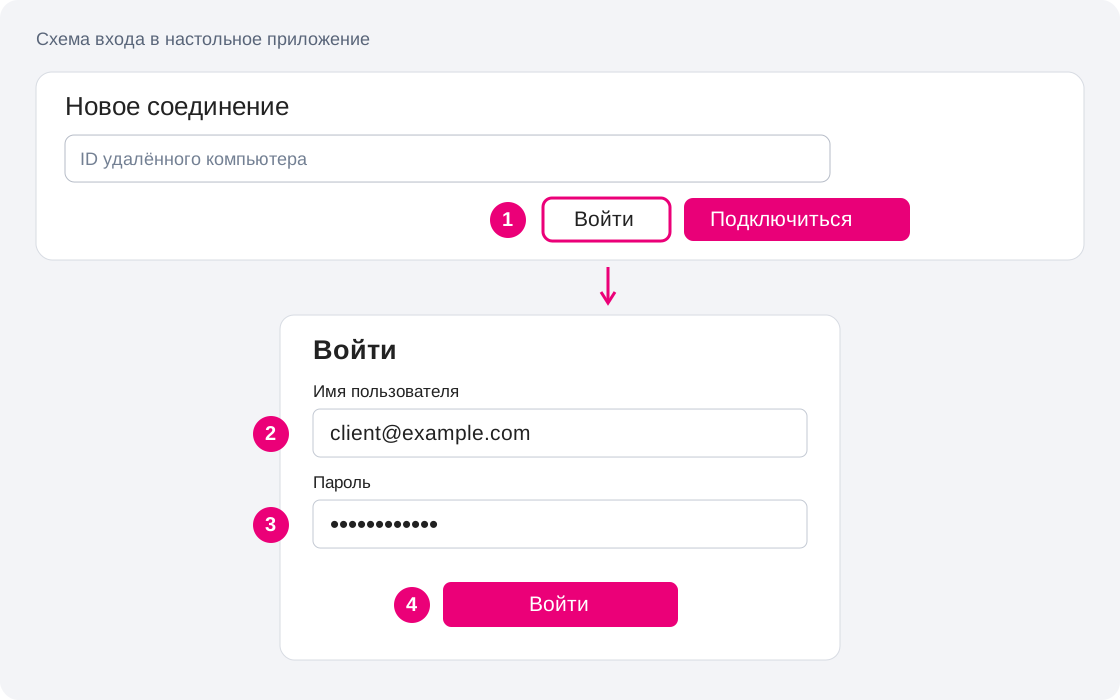
Ниже показан порядок входа в настольное приложение Windows. На других платформах расположение элементов может отличаться; используйте тот же email и пароль аккаунта.
- Установите актуальную версию с официальной страницы скачивания и откройте приложение на устройстве, с которого будете запускать подключения.
- В блоке «Новое соединение» нажмите «Войти» рядом с кнопкой «Подключиться».
- В открывшемся окне в поле «Имя пользователя» введите email, который сообщили менеджеру. В поле «Пароль» введите пароль от личного кабинета.
- Нажмите «Войти» и дождитесь успешного входа без сообщения об ошибке.
Проверка: после успешного входа кнопка «Войти» меняется на «Выйти». Теперь можно начинать подключение.
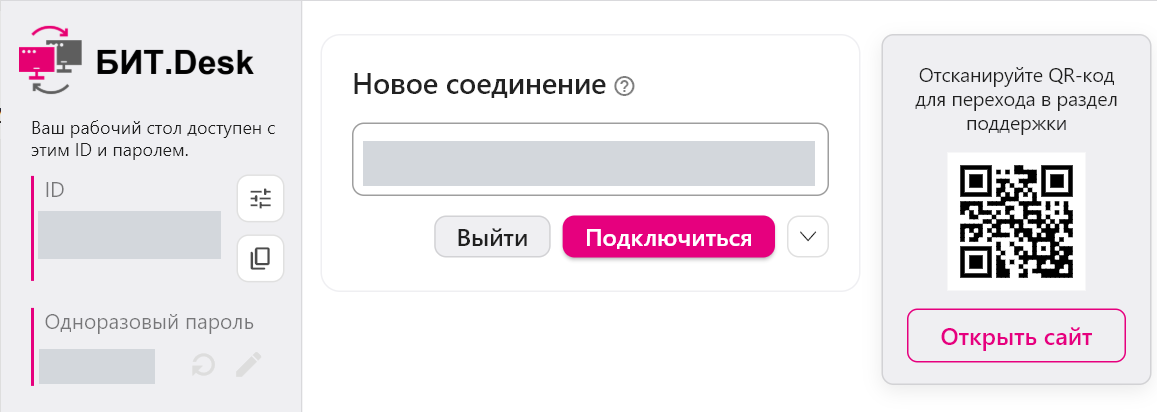
Если вы уже вошли, но под другим аккаунтом, выйдите и авторизуйтесь с email активированной подписки. На каждом устройстве, с которого запускаете подключения, используйте этот аккаунт.
Не путайте пароли: для входа в аккаунт нужен пароль личного кабинета. Одноразовый пароль под вашим ID, пароль удалённого компьютера и пароль Windows для этого не подходят.
Готово: платный тариф активирован, а приложение авторизовано в нужном аккаунте.
Если платный тариф не применяется
В кабинете платный тариф, но приложение работает с ограничениями
Проверьте, что вошли в приложение с тем же email. Если приложение было открыто до активации, завершите текущий сеанс, выйдите из аккаунта, войдите снова и начните новое подключение.
Если проблема сохраняется, обратитесь к менеджеру или в поддержку и сообщите email аккаунта, версию приложения и текст ошибки. Пароль отправлять не нужно.
В приложении нет кнопки входа или возникает ошибка входа
Проверьте, что установлена актуальная версия именно БИТ.Desk с официального сайта. Для восстановления пароля откройте личный кабинет и выберите «Восстановление».
Устройство запомнено, но вход в аккаунт не выполнен
Запомненное устройство само по себе не даёт платных прав. Войдите в аккаунт с активированной подпиской в приложении, с которого запускаете сеанс.
Проверьте перед первым платным сеансом
- Email аккаунта подтверждён.
- Менеджер получил этот email.
- Подключение платного тарифа подтверждено менеджером или в кабинете.
- В приложении выполнен вход с тем же email.
Нужна помощь? bitdesk@1bitcloud.ru · Полное руководство пользователя